|

|
JFreeChart を使ったグラフ作成 ローソク足グラフ(CandlestickChart) |
H.Kamifuji . |
- はじめに
ローソク足グラフ(CandlestickChart)の作成について確認します。ローソク足グラフは4つの値を1つのデータとして表現するためのグラフです。
当ページでは、Linux CentOS7 の Gnome で動作テストしています。
現在(2021/08)では、JDK-16.0.2 にアップされています。一部、上位互換について、見直しを行っていきます。
現在(2023/04)では、JDK-20.0.1 にアップされています。一部、上位互換について、見直しを行っていきます。
現在(2024/10)では、JDK-23 に、アップされています。JDK-23 + jfreechart-1.0.19 で、上位互換について、見直しを行っていきます。
- 目 次
- ローソク足グラフの作成(createCandlestickChartメソッド)
[ 目次 ]
ローソク足グラフの基本的な作成方法を確認します。
まずChartFactoryクラスの「createCandlestickChart」メソッドを使ってローソク足グラフを扱うJFreeChartクラスのオブジェクトを作成します。
createCandlestickChart
public static JFreeChart createCandlestickChart(java.lang.String title,
                                                java.lang.String timeAxisLabel,
                                                java.lang.String valueAxisLabel,
                                                OHLCDataset dataset,
                                                boolean legend)
Creates and returns a default instance of a candlesticks chart.
Parameters:
title - the chart title (null permitted).
timeAxisLabel - a label for the time axis (null permitted).
valueAxisLabel - a label for the value axis (null permitted).
dataset - the dataset for the chart (null permitted).
legend - a flag specifying whether or not a legend is required.
Returns:
A candlestick chart.
1番目の引数にグラフのタイトルを文字列で指定します。
2番目の引数には日時を表す軸のラベルを文字列で指定します。3番目の引数には値を表す軸のラベルを文字列で指定します。
4番目の引数にはグラフのデータをOHLCDatasetインターフェースを実装したクラスのオブジェクトで指定します。今回はDefaultHighLowDatasetクラスを使います。詳細は次のページで確認します。
5番目の引数には凡例を表示するかどうかを「true」か「false」で指定します。
実際の使い方は次のようになります。
Date[] date = new Date[0];
double[] high = new double[0];
double[] low = new double[0];
double[] open = new double[0];
double[] close = new double[0];
double[] volume = new double[0];

DefaultHighLowDataset data = new DefaultHighLowDataset("A商事",
                                                       date,
                                                       high,
                                                       low,
                                                       open,
                                                       close,
                                                       volume);

JFreeChart chart = ChartFactory.createCandlestickChart("株価推移",
                                                       "日付",
                                                       "金額",
                                                       data,
                                                       true);
実際のデータの追加方法は次のページで確認します。
では簡単なサンプルを作成して試してみます。
サンプルプログラム
下記のサンプルを実行してみよう。
/**
 * ローソク足グラフの作成(createCandlestickChartメソッド)
 */
import org.jfree.chart.JFreeChart;
import org.jfree.chart.ChartFactory;
import org.jfree.data.xy.DefaultHighLowDataset;

import javax.swing.JFrame;
import java.awt.BorderLayout;
import org.jfree.chart.ChartPanel;

import java.util.Date;

public class Test1_1 extends JFrame{
  public static void main(String[] args) {
    Test1_1 frame = new Test1_1();

    frame.setDefaultCloseOperation(JFrame.EXIT_ON_CLOSE);
    frame.setBounds(10, 10, 500, 500);
    frame.setTitle("グラフサンプル");
    frame.setVisible(true);
  }

  Test1_1(){
    Date[] date = new Date[0];
    double[] high = new double[0];
    double[] low = new double[0];
    double[] open = new double[0];
    double[] close = new double[0];
    double[] volume = new double[0];

    DefaultHighLowDataset data = new DefaultHighLowDataset("A商事",
                                                       date,
                                                       high,
                                                       low,
                                                       open,
                                                       close,
                                                       volume);

    JFreeChart chart = ChartFactory.createCandlestickChart("株価推移",
                                                     "日付",
                                                     "金額",
                                                     data,
                                                     true);
    ChartPanel cpanel = new ChartPanel(chart);
    getContentPane().add(cpanel, BorderLayout.CENTER);
  }
}
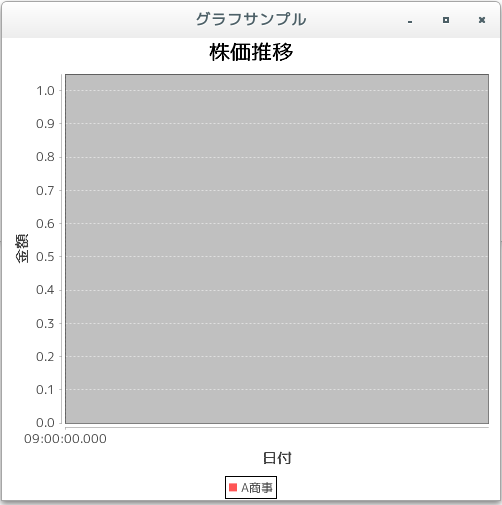
上記をコンパイルした後で実行すると次のように表示されます。
- ローソク足グラフのデータ(DefaultHighLowDatasetクラス)
[ 目次 ]
ローソク足グラフのデータはDefaultHighLowDatasetクラスを使います。
DefaultHighLowDatasetクラスについてはハイローグラフの場合と同じですので詳しくは「ハイローグラフのデータ(DefaultHighLowDatasetクラス)」を参照して下さい。
実際の使い方は次のようになります。
Date[] date = new Date[1];
double[] high = new double[1];
double[] low = new double[1];
double[] open = new double[1];
double[] close = new double[1];
double[] volume = new double[1];

Calendar calendar = Calendar.getInstance();
calendar.set(2008, 5, 1);

date[0] = calendar.getTime();
high[0] = 82.0d;
low[0] = 57.0d;
open[0] = 63.0d;
close[0] = 74.0d;
volume[0] = 18.0d;

DefaultHighLowDataset data = new DefaultHighLowDataset("系列名",
                                                       date,
                                                       high,
                                                       low,
                                                       open,
                                                       close,
ただしハイローグラフと異なり、ボリュームの値もグラフ上で表示されます。
では簡単なサンプルを作成して試してみます。
サンプルプログラム
下記のサンプルを実行してみよう。
/**
 * ローソク足グラフのデータ(DefaultHighLowDatasetクラス)
 */
import org.jfree.chart.JFreeChart;
import org.jfree.chart.ChartFactory;
import org.jfree.data.xy.DefaultHighLowDataset;

import javax.swing.JFrame;
import java.awt.BorderLayout;
import org.jfree.chart.ChartPanel;

import java.util.Date;
import java.util.Calendar;

public class Test2_1 extends JFrame{
  public static void main(String[] args) {
    Test2_1 frame = new Test2_1();

    frame.setDefaultCloseOperation(JFrame.EXIT_ON_CLOSE);
    frame.setBounds(10, 10, 500, 500);
    frame.setTitle("グラフサンプル");
    frame.setVisible(true);
  }

  Test2_1(){
    JFreeChart chart = ChartFactory.createCandlestickChart("株価推移",
                                                     "日付",
                                                     "金額",
                                                     createData(),
                                                     true);
    ChartPanel cpanel = new ChartPanel(chart);
    getContentPane().add(cpanel, BorderLayout.CENTER);
  }

  private DefaultHighLowDataset createData(){
    Date[] date = new Date[5];
    double[] high = new double[5];
    double[] low = new double[5];
    double[] open = new double[5];
    double[] close = new double[5];
    double[] volume = new double[5];

    date[0] = createData(2007, 7, 4);
    high[0] = 44.0d;
    low[0] = 30.0d;
    open[0] = 34.0d;
    close[0] = 42.0d;
    volume[0] = 120.0d;

    date[1] = createData(2007, 7, 5);
    high[1] = 62.0d;
    low[1] = 37.0d;
    open[1] = 37.0d;
    close[1] = 55.0d;
    volume[1] = 90.0d;

    date[2] = createData(2007, 7, 6);
    high[2] = 78.0d;
    low[2] = 55.0d;
    open[2] = 55.0d;
    close[2] = 78.0d;
    volume[2] = 150.0d;

    date[3] = createData(2007, 7, 7);
    high[3] = 85.0d;
    low[3] = 61.0d;
    open[3] = 80.0d;
    close[3] = 61.0d;
    volume[3] = 70.0d;

    date[4] = createData(2007, 7, 8);
    high[4] = 65.0d;
    low[4] = 37.0d;
    open[4] = 58.0d;
    close[4] = 32.0d;
    volume[4] = 50.0d;

    DefaultHighLowDataset data = new DefaultHighLowDataset("A商事",
                                                       date,
                                                       high,
                                                       low,
                                                       open,
                                                       close,
                                                       volume);

    return data;
  }

  private Date createData(int year, int month, int date){
    Calendar calendar = Calendar.getInstance();
    calendar.set(year, month - 1, date);
    return calendar.getTime();
  }
}
上記をコンパイルした後で実行すると次のように表示されます。
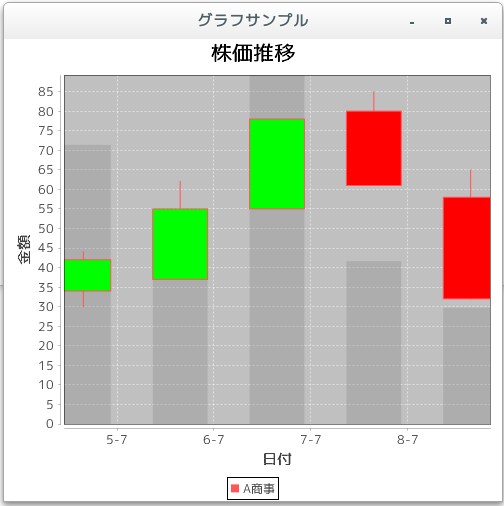
ローソク足グラフの場合は次のように見ることが出来ます。
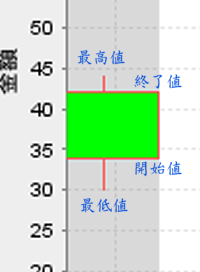
棒の上端が最高値、下端が最低値、ボックスの下端が開始値、四角の上端が終了値です。ボックスが緑の場合は開始値<終了値の場合です。ボックスが赤の場合は開始値>終了値の場合です。そして灰色の棒グラフがボリュームを表します。
- ローソク足グラフの描画領域(XYPlotクラス)
[ 目次 ]
グラフの描画領域を取得し、描画領域に対する設定を行っていきます。ファクトリメソッドを使ってJFreeChartクラスのオブジェクトを作成した場合は、JFreeChartクラスで用意されている「getPlot」メソッドを使ってPlotクラスのオブジェクトを取得します。
ローソク足グラフの場合には、取得したPlotクラスのオブジェクトを、PlotクラスのサブクラスであるXYPlotクラスにキャストして取得して使います。時系列グラフの場合と同じですので、詳しくは「時系列グラフの描画領域(XYPlotクラス)」を参照して下さい。
例えば次のように記述します。
JFreeChart chart = ChartFactory.createCandlestickChart(...);  /* 引数は省略 */

XYPlot plot = (XYPlot)chart.getPlot();
このようにオブジェクトの作成と同時にデータの登録を行います。
では簡単なサンプルを作成して試してみます。
サンプルプログラム
下記のサンプルを実行してみよう。
/**
 * ローソク足グラフの描画領域(XYPlotクラス)
 */
import org.jfree.chart.JFreeChart;
import org.jfree.chart.ChartFactory;
import org.jfree.data.xy.DefaultHighLowDataset;

import javax.swing.JFrame;
import java.awt.BorderLayout;
import org.jfree.chart.ChartPanel;

import java.util.Date;
import java.util.Calendar;

import org.jfree.chart.plot.XYPlot;
import java.awt.Color;

public class Test3_2 extends JFrame{
  public static void main(String[] args) {
    Test3_2 frame = new Test3_2();

    frame.setDefaultCloseOperation(JFrame.EXIT_ON_CLOSE);
    frame.setBounds(10, 10, 500, 500);
    frame.setTitle("グラフサンプル");
    frame.setVisible(true);
  }

  Test3_2(){
    JFreeChart chart = ChartFactory.createCandlestickChart("株価推移",
                                                     "日付",
                                                     "金額",
                                                     createData(),
                                                     true);

    XYPlot plot = (XYPlot)chart.getPlot();
    plot.setBackgroundPaint(new Color(200, 255, 200));

    ChartPanel cpanel = new ChartPanel(chart);
    getContentPane().add(cpanel, BorderLayout.CENTER);
  }

  private DefaultHighLowDataset createData(){
    Date[] date = new Date[5];
    double[] high = new double[5];
    double[] low = new double[5];
    double[] open = new double[5];
    double[] close = new double[5];
    double[] volume = new double[5];

    date[0] = createData(2007, 7, 4);
    high[0] = 44.0d;
    low[0] = 30.0d;
    open[0] = 34.0d;
    close[0] = 42.0d;
    volume[0] = 120.0d;

    date[1] = createData(2007, 7, 5);
    high[1] = 62.0d;
    low[1] = 37.0d;
    open[1] = 37.0d;
    close[1] = 55.0d;
    volume[1] = 90.0d;

    date[2] = createData(2007, 7, 6);
    high[2] = 78.0d;
    low[2] = 55.0d;
    open[2] = 55.0d;
    close[2] = 78.0d;
    volume[2] = 150.0d;

    date[3] = createData(2007, 7, 7);
    high[3] = 85.0d;
    low[3] = 61.0d;
    open[3] = 80.0d;
    close[3] = 61.0d;
    volume[3] = 70.0d;

    date[4] = createData(2007, 7, 8);
    high[4] = 65.0d;
    low[4] = 37.0d;
    open[4] = 58.0d;
    close[4] = 32.0d;
    volume[4] = 50.0d;

    DefaultHighLowDataset data = new DefaultHighLowDataset("A商事",
                                                       date,
                                                       high,
                                                       low,
                                                       open,
                                                       close,
                                                       volume);

    return data;
  }

  private Date createData(int year, int month, int date){
    Calendar calendar = Calendar.getInstance();
    calendar.set(year, month - 1, date);
    return calendar.getTime();
  }
}
上記をコンパイルした後で実行すると次のように表示されます。
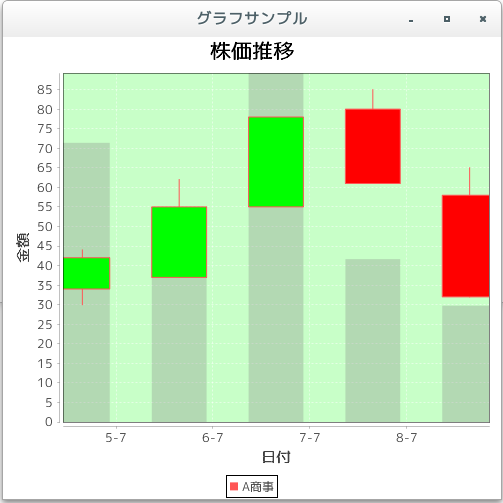
今回は例として描画領域の背景色を薄い青に変更しました。また上記の背景色を変更した箇所がグラフの描画領域となります。
- リリースノート
[ 目次 ]- 2024/10/20 Ver=2.05 JDK_23 + jfreechart-1.0.19 で確認
- 2023/04/26 Ver=2.03 JDK_20 で確認
- 2021/08/08 Ver=1.03 JDK_16 で確認
- 2020/10/25 Ver=1.02 JDK_15 で確認
- 2017/02/18 Ver=1.01 初版リリース
- 関連ページ
[ 目次 ]