|

| Tkinter Buttons. |
H.Kamifuji . |
- Tkinter Buttons
Button ウィジェットは、標準の Tkinter ウィジェットで、さまざまな種類のボタンに使用されます。 ボタンは、ユーザが対話するために設計されたウィジェットであり、すなわち、マウスのクリックによりボタンが押された場合、何らかのアクションが開始される可能性がある。 また、ラベルのようなテキストとイメージを含むこともできます。 ラベルはさまざまなフォントでテキストを表示できますが、ボタンはテキストを 1 つのフォントでしか表示できません。 ボタンのテキストは複数の行にまたがることができます。
Python の関数またはメソッドをボタンに関連付けることができます。 この関数またはメソッドは、ボタンが何らかの方法で押された場合に実行されます。
- Example for the Button Class
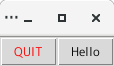
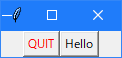
次のスクリプトは、アプリケーションを終了するボタンとアクションを終了するボタンの2つを定義しています。つまり、「 Tkinter は使いやすいです!」というテキストを印刷します。 ターミナルに。 import tkinter as tk def write_slogan(): print("Tkinter is easy to use!") root = tk.Tk() frame = tk.Frame(root) frame.pack() button = tk.Button(frame, text="QUIT", fg="red", command=quit) button.pack(side=tk.LEFT) slogan = tk.Button(frame, text="Hello", command=write_slogan) slogan.pack(side=tk.LEFT) root.mainloop()前の例の結果は次のようになります。
- Dynamical Content in a Label
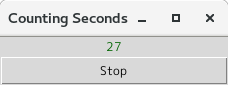
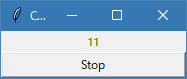
次のスクリプトは、停止ボタンが押されるまで、ラベルが動的に1ずつインクリメントされる例を示しています。
import tkinter as tk

counter = 0
def counter_label(label):
  counter = 0
  def count():
    global counter
    counter += 1
    label.config(text=str(counter))
    label.after(1000, count)
  count()


root = tk.Tk()
root.title("Counting Seconds")
label = tk.Label(root, fg="dark green")
label.pack()
counter_label(label)
button = tk.Button(root, text='Stop', width=25, command=root.destroy)
button.pack()

root.mainloop()
前の例の結果は次のようになります。
- 参照ページ
Tkinter Buttons
- リリースノート
- 2023/03/10 Ver=1.03 Python 3.11.2 で確認
- 2020/10/26 Ver=1.02 Python 3.9.0 で確認
- 2018/11/06 Ver=1.01 初版リリース
- 関連ページ