|
23_Animation_Basics アニメーションの基礎 |
H.Kamifuji . |
- はじめに
ここでは、ImageMagick6.x.x Examples of ImageMagick Usage(Examples_www_Version_6) の Animation Basics から ImageMagick7.x.x への移植について、掲載します。
日本語に翻訳した ページ(23_Animation_Basics.pdf) です。
従来は、UNIX 系の sh や windows の .bat コマンド・プロンプトを、利用していました。PowerShell 奮闘記 を、掲載したこともあり、PowerShell を、利用してみます。
Windows 版 ImageMagick 7.1.0-20 を ImageMagick 7.1.0-62 にアップデートしての見直した。
また、gif_anim_montage.ps1 を改修してのみなおした。
現在(2024/10/27)では、PowerShell 7.4.6 が最新のようです。見直しをはじめましたが、
何と、" > パイプ問題(?)"が 解 消 されています。
パイプ関連事項を見直します。
現在(2024/10/26)では、ImageMagick 7.1.1-39 が最新のようです。上位互換について確認します。
- 目 次
- GIF アニメーションとアニメーションのメタ データ
ImageMagick がイメージリストの出力を処理する既定の方法は、マルチページイメージを生成することです。ただし、GIF イメージ形式の場合は、この形式は "GIF アニメーション" という特殊な形式になります。
- UNIX 系の sh
#!/usr/bin/bash

convert -delay 100  -size 100x100 xc:SkyBlue \
        -page +5+10  balloon.gif   -page +35+30 medical.gif  \
        -page +62+50 present.gif   -page +10+55 shading.gif  \
        -loop 0  animation.gif

- windos 系の powershell
#!/usr/bin/bash

magick convert -delay 100  -size 100x100 xc:SkyBlue `
        -page +5+10  balloon.gif   -page +35+30 medical.gif  `
        -page +62+50 present.gif   -page +10+55 shading.gif  `
        -loop 0  animation_win.gif

PowerShell 用に移植した"star_field.ps1"です。実行時引数の扱いを PowerShell の所作に合わせ一部変更しています。ヘッダ・コメントを参照方。
- UNIX 系の sh
#!/usr/bin/bash

  star_field 70x46  stars1.gif
  star_field 70x46  stars2.gif
  star_field 70x46  stars3.gif
  convert rose:   -compose Screen \
          \( -clone 0 stars1.gif -composite \) \
          \( -clone 0 stars2.gif -composite \) \
          \( -clone 0 stars3.gif -composite \) \
          -delete 0 -set delay 25 -layers Optimize rose_sparkle_05.gif
	  rm stars[123].gif

- windos 系の powershell
#!/usr/bin/bash

  star_field 70x46  stars1.gif
  star_field 70x46  stars2.gif
  star_field 70x46  stars3.gif
  magick convert rose:   -compose Screen `
          '(' -clone 0 stars1.gif -composite ')' `
          '(' -clone 0 stars2.gif -composite ')' `
          '(' -clone 0 stars3.gif -composite ')' `
          -delete 0 -set delay 25 -layers Optimize rose_sparkle_05_win.gif
	  rm stars[123].gif
star_field.ps1 を path が通ったディレクトリに保存しておくと、.ps1 を省略することができます。もし、star_field.exe も保存されていると .exe が、優先されます。この辺が心配な時には、明示的に star_field.ps1 と指定してください。
path の通し方:環境変数 path の設定方法を参照方。

- UNIX 系の sh
- フレーム廃棄方法 破棄なし- 各フレームが順番に重ね合せ
GIF アニメーションのデフォルトの "" 設定は '' で、ほとんどのアニメーションプログラムは''廃棄設定と同じように扱います。基本的に、これはコンピュータに、この特定のフレームでオーバーレイされているものは何でも残すように指示します。より正確には、「何もしない」。 ただし、キャンバス全体は、ループと繰り返しの前に、アニメーションシーケンスの最後に常にクリアされることに注意してください。 たとえば、標準の「なし破棄」アニメーションです。
- UNIX 系の sh
#!/usr/bin/bash

convert -delay 100 -dispose None \
        -page 100x100+5+10  balloon.gif  \
        -page +35+30 medical.gif  \
        -page +62+50 present.gif  \
        -page +10+55 shading.gif  \
        -loop 0  anim_none.gif

- windos 系の powershell
#!/usr/bin/bash

magick convert -delay 100 -dispose None `
        -page 100x100+5+10  balloon.gif  `
        -page +35+30 medical.gif  `
        -page +62+50 present.gif  `
        -page +10+55 shading.gif  `
        -loop 0  anim_none_win.gif

- UNIX 系の sh
#!/usr/bin/bash

convert -dispose none  -delay 100 \
        -size 100x100 xc:SkyBlue +antialias \
        -fill DodgerBlue -draw 'circle 50,50 15,25' \
             -page +5+10  balloon.gif  \
             -page +35+30 medical.gif  \
             -page +62+50 present.gif  \
             -page +10+55 shading.gif  \
       -loop 0  canvas_none.gif

- windos 系の powershell
#!/usr/bin/bash

magick convert -dispose none  -delay 100 `
        -size 100x100 xc:SkyBlue +antialias `
        -fill DodgerBlue -draw 'circle 50,50 15,25' `
             -page +5+10  balloon.gif  `
             -page +35+30 medical.gif  `
             -page +62+50 present.gif  `
             -page +10+55 shading.gif  `
       -loop 0  canvas_none_win.gif
この手法では、アニメーションに表示される色しか追加できません。アニメーションの一部を再び透明にすることはできません。(下の「アニメーションをオーバーレイする」を参照してください)。透明度を処理するには、他の種類の破棄方法のいずれかを使用する必要があります。

- UNIX 系の sh
- フレーム廃棄方法 前に破棄- バックグラウンド キャンバスを保持
廃棄方法は比較的単純です。現在の画像が完成したら、画像がオーバーレイされる前の状態にキャンバスを戻します。前のフレームイメージも '' 破棄メソッドを使用した場合、結果はそのフレームの前と同じになります。等。。等。。等。。。 たとえば、このアニメーションでは、後のフレームの各フレームは、そのフレームに関連付けられたイメージをオーバーレイする前に、'破棄設定を持つイメージの最初のフレームに戻ります。 その結果、各フレームイメージが、そのイメージの持続時間だけ重ね合った背景キャンバスになります。
- UNIX 系の sh
#!/usr/bin/bash

convert -dispose none  -delay 0 \
        -size 100x100 xc:SkyBlue +antialias \
        -fill DodgerBlue -draw 'circle 50,50 15,25' \
        -dispose previous -delay 100 \
                -page +5+10  balloon.gif  \
                -page +35+30 medical.gif  \
                -page +62+50 present.gif  \
                -page +10+55 shading.gif  \
        -loop 0  canvas_prev.gif

- windos 系の powershell
#!/usr/bin/bash

magick convert -dispose none  -delay 0 `
        -size 100x100 xc:SkyBlue +antialias `
        -fill DodgerBlue -draw 'circle 50,50 15,25' `
        -dispose previous -delay 100 `
                -page +5+10  balloon.gif  `
                -page +35+30 medical.gif  `
                -page +62+50 present.gif  `
                -page +10+55 shading.gif  `
        -loop 0  canvas_prev_win.gif

- UNIX 系の sh
- フレーム廃棄方法 背景を破棄- 背景にクリア
最初の 2 つの "" メソッドは比較的単純ですが、'' はおそらく理解するのが最も難しいです。 特定のフレームの遅延時間が終了すると、そのフレームによってオーバーレイされていた領域がクリアされます。キャンバス全体ではなく、オーバーレイされた領域だけです。それが完了すると、結果のキャンバスは、そのフレームイメージによってオーバーレイされるアニメーションの次のフレームに渡されるものです。 ここでは、各フレームを次のフレームに置き換えるだけです。
- UNIX 系の sh
#!/usr/bin/bash

convert -delay 100 -dispose Background \
        -page 100x100+5+10  balloon.gif  \
        -page +35+30 medical.gif  \
        -page +62+50 present.gif  \
        -page +10+55 shading.gif  \
    -loop 0  anim_bgnd.gif

- windos 系の powershell
#!/usr/bin/bash

magick convert -delay 100 -dispose Background `
        -page 100x100+5+10  balloon.gif  `
        -page +35+30 medical.gif  `
        -page +62+50 present.gif  `
        -page +10+55 shading.gif  `
    -loop 0  anim_bgnd_win.gif

- UNIX 系の sh
#!/usr/bin/bash

convert -delay 100 -dispose none \
        -size 100x100 xc:SkyBlue +antialias \
        -fill DodgerBlue -draw 'circle 50,50 15,25' \
        -dispose background \
             -page +5+10  balloon.gif  \
             -page +35+30 medical.gif  \
             -page +62+50 present.gif  \
             -page +10+55 shading.gif  \
        -loop 0  canvas_bgnd.gif

- windos 系の powershell
#!/usr/bin/bash

magick convert -delay 100 -dispose none `
        -size 100x100 xc:SkyBlue +antialias `
        -fill DodgerBlue -draw 'circle 50,50 15,25' `
        -dispose background `
             -page +5+10  balloon.gif  `
             -page +35+30 medical.gif  `
             -page +62+50 present.gif  `
             -page +10+55 shading.gif  `
        -loop 0  canvas_bgnd_win.gif

- UNIX 系の sh
- アニメーションの研究 識別- アニメーションに関する情報
GIF アニメーションの基本、その種類、最適化、および処理の手法を続ける前に、既存のアニメーションを研究するためのいくつかのテクニックが必要です。
アニメーションは、各フレームに詰め込まれた多くの情報で構成されています。この情報の一部は、デフォルトの IM "" コマンドを使用して確認できます。
- UNIX 系の sh
#!/usr/bin/bash

identify canvas_prev.gif
- windos 系の powershell
#!/usr/bin/bash

magick identify canvas_prev.gif
下記は、実行結果です。
PS X:xxxxx> ./sample07_1.ps1
canvas_prev.gif[0] GIF 100x100 100x100+0+0 8-bit sRGB 2c 0.000u 0:00.010
canvas_prev.gif[1] GIF 32x32 100x100+5+10 8-bit sRGB 16c 0.000u 0:00.028
canvas_prev.gif[2] GIF 32x32 100x100+35+30 8-bit sRGB 8c 0.000u 0:00.031
canvas_prev.gif[3] GIF 32x32 100x100+62+50 8-bit sRGB 8c 0.000u 0:00.038
canvas_prev.gif[4] GIF 32x32 100x100+10+55 8-bit sRGB 4c 1450B 0.000u 0:00.047
- UNIX 系の sh
#!/usr/bin/bash

identify -format "%f canvas=%Wx%H size=%wx%h offset=%X%Y %D %Tcs\n" \
           canvas_prev.gif
- windos 系の powershell
#!/usr/bin/bash

magick identify -format "%f canvas=%Wx%H size=%wx%h offset=%X%Y %D %Tcs\n" `
           canvas_prev_win.gif
下記は、実行結果です。
PS X:xxxxxx> ./sample07_2.ps1
canvas_prev_win.gif canvas=100x100 size=100x100 offset=+0+0 None 0cs
canvas_prev_win.gif canvas=100x100 size=32x32 offset=+5+10 Previous 100cs
canvas_prev_win.gif canvas=100x100 size=32x32 offset=+35+30 Previous 100cs
canvas_prev_win.gif canvas=100x100 size=32x32 offset=+62+50 Previous 100cs
canvas_prev_win.gif canvas=100x100 size=32x32 offset=+10+55 Previous 100cs
- UNIX 系の sh
- アニメーションの研究 隣接- アニメーションをフレームに分割する
ここまで見たように、ImageMagick は、ファイル形式で許可されている場合、デフォルトで複数の画像を 1 つのファイルに保存しようとします。ただし、「マルチイメージ リストIM の作成」で説明したように、"" 設定を使用して、各イメージを個別のイメージとしてディスクに保存するように指示します。 たとえば、ここでは、GIF アニメーションの 1 つを読み取り、アニメーション シーケンス内の個々のフレーム イメージを出力します。+adjoin
- UNIX 系の sh
#!/usr/bin/bash

convert canvas_prev.gif -scene 1 +adjoin  frame_%03d.gif




- windos 系の powershell
#!/usr/bin/bash

magick convert canvas_prev.gif -scene 1 +adjoin  frame_win_%03d.gif
下記は、実行結果です。




上記の実際の画像を調べる場合、ほとんどの Web ブラウザは 100x100 の領域を大きく表示していますが、各サブフレームが表示されます。実際のところ、実際の画像のほとんどは、上記の「識別」コマンドに示されているように、実際には32x32ピクセルに過ぎません。 それは、領域のほとんどは、画像「ページジオメトリ」または「仮想キャンバス」として知られている、何も描かされていないキャンバスです。アニメーションの最初の画像は、大きな 'canvas' と他のフレームごとに、この大きなキャンバス上の「オフセット」位置を定義します。 この追加情報は、"""設定で保存されたフレームに保存されます。そのように、あなたはGIFアニメーションを再構築することができます。ページ情報は、各フレーム イメージに保存されるだけでなく、遅延、ループ、および GIF 破棄の設定も保持されます。
- UNIX 系の sh
#!/usr/bin/bash

convert frame_???.gif  anim_rebuilt.gif

- windos 系の powershell
#!/usr/bin/bash

magick convert frame_win_???.gif  anim_rebuilt_win.gif

ただし、このページのジオメトリ情報を保持したくない場合があります。たとえば、他のプロジェクトに個別のフレームを使用する場合などです。ページサイズとオフセットをリセットするには、「」オプションを使用して、実際の画像だけを残して「仮想キャンバス」情報を削除します。 - UNIX 系の sh
#!/usr/bin/bash

convert canvas_prev.gif  +repage  -set delay 0   -set dispose None \
       +adjoin  repage_%03d.gif



- windos 系の powershell
#!/usr/bin/bash

magick convert canvas_prev.gif  +repage  -set delay 0   -set dispose None `
       +adjoin  repage_win_%03d.gif
下記は、実行結果です。



通常、アニメーション サブイメージを抽出する場合は、通常、画像の遅延をリセットし、設定を破棄して、編集や表示に影響を与えないようにします。 たとえば、ここでは不要な仮想キャンバスを削除し、タイミングの遅延と廃棄を相殺してリセットします。
もちろん、そのメタデータをジャンクした場合は、そのデータを記録して編集する何らかの方法が必要です。サブイメージの両方を抽出し、アニメーションのメタデータを保存するスクリプトについては、アニメーションの再ビルドに使用できる形式でアニメーションリスト情報(下)を参照してください。
- UNIX 系の sh
- アニメーションの研究 合体- 完全にフレームを記入
ただし、通常は、サブフレームの形でアニメーションを表示することは、一般的なアニメーションではあまり役に立ちません。 一つには、高度に最適化されたアニメーションは、それらが一緒に収まる方法を視覚的に示すことなく、非常に小さな部品の多くで構成することができます。また、圧縮最適化のために追加された他の多くのノイズを持ち、アニメーションのファイル全体のサイズを小さくすることもできます。 たとえば、アニメーションの個々のサブフレームを見るだけで、このアニメーションが実際に何をしたのかを理解することは非常に困難です。
- UNIX 系の sh
#!/usr/bin/bash

montage script_k.gif -coalesce \
       -tile x1 -frame 4 -geometry '+2+2' \
       -background none -bordercolor none coalesce_k_montage.gif


- windos 系の powershell
#!/usr/bin/bash

magick montage script_k.gif -coalesce `
       -tile x1 -frame 4 -geometry '+2+2' `
       -background none -bordercolor none coalesce_k_montage_win.gif

あなたが見ることができるように、結果はアニメーションのフィルムストリップのようなもので、前の作品がどのように組み合わさって手描きの文字「K」を形成するかをはっきりと見ることができます。 IM バージョン 6.2.6 の時点で、""" コマンドは "" の使用を理解し、アニメーション フレームのイメージのような「フィルム ストリップ」を作成することができ、上記のとおりにしました。このバージョンには、合体の修正も含まれており、GIFアニメーションの作品は少なくともこのバージョン(または最新バージョン)でなければなりません。
- UNIX 系の sh
- アニメーションフレームモンタージュ- 「gif_anim_montage」スクリプト
演算子を使用すると、アニメーションから実際のイメージを抽出でき、"" はアニメーションの結果のフレームを見ることができますが、どちらの方法でもアニメーションに関する多くの情報が省けます。 アニメーションイメージを慎重に操作することで、実際のフレームだけでなく、大きなキャンバス上でのフレームの配置も表示するようにフレームを表示できます。ここでは、アニメーションを表示する方法の1つです。+adjoin-coalesce
- UNIX 系の sh
#!/usr/bin/bash

convert -dispose Background   script_k.gif  -matte \
        -compose Copy -bordercolor black -border 1x1 -compose Over \
        -coalesce  -bordercolor none   -frame 4x4+2+2 \
        -bordercolor none -border 2x2 +append  script_k_parts.gif
- windos 系の powershell
#!/usr/bin/bash

magick convert -dispose Background   script_k.gif  -matte `
        -compose Copy -bordercolor black -border 1x1 -compose Over `
        -coalesce  -bordercolor none   -frame 4x4+2+2 `
        -bordercolor none -border 2x2 +append  script_k_parts_win.gif
ここでは、アニメーションの動作を明確に確認できます。各サブフレーム イメージは、前のすべてのオーバーレイに追加されるように配置されます。その結果、ゆっくりと成長している画像が表示されます。各フレームは、それが配置されている「仮想キャンバス」よりもはるかに小さいです。 私はGIFアニメーションの開発とデバッグの間にこの表示技術をたくさん使用し、シェルスクリプトに変換しました"gif_anim_montage"、 そして、アニメーションの各フレームの上の詳細の一部も一覧表示するために拡張しました。
PowerShell 用に移植した "gif_anim_montage.ps1"です。実行時引数の扱いを PowerShell の所作に合わせ一部変更しています。ヘッダ・コメントを参照方。
- UNIX 系の sh
#!/usr/bin/bash

gif_anim_montage script_k.gif script_k_frames.gif
Linux 版 ImageMagick 6.9.12-35 では、下記のように、label 改行が無く、重複している。

- windos 系の powershell
#!/usr/bin/bash

gif_anim_montage script_k.gif script_k_frames_win.gif
Windows 版 ImageMagick 7.1.0-62 では、gif_anim_montage.ps1 が、正常に処理されている。

現在(2024/10/26)では、ImageMagick 7.1.1-39 が最新のようです。上位互換について確認します。
#!/usr/bin/bash

gif_anim_montage script_k.gif script_k_frames_win_3.gif
Windows 版 ImageMagick 7.1.1-39 では、label が表示されない。

- UNIX 系の sh
#!/usr/bin/bash

gif_anim_montage -u script_k.gif script_k_frames_15.png
Linux 版 ImageMagick 6.9.12-35 では、下記のように、label 改行が無く、重複している。

- windos 系の powershell
現在(2024/10/26)では、ImageMagick 7.1.1-39 が最新のようです。上位互換について確認します。
#!/usr/bin/bash

gif_anim_montage -u 2 script_k.gif script_k_frames_win2_2.gif
Windows 版 ImageMagick 7.1.1-39 では、label が表示されない。

#!/usr/bin/bash

gif_anim_montage -u 2 script_k.gif script_k_frames_win2_2.gif
Windows 版 ImageMagick 7.1.0-62 では、gif_anim_montage.ps1 が、正常に処理されている。

Windows 版 ImageMagick 7.1.0-20 で、montage 処理なしを、確認しました。 - windos 系の powershell
#!/usr/bin/bash

gif_anim_montage -u 3 script_k.gif script_k_frames_win3.png

さまざまなフレームで使用されるタイミングのバリエーションに注意して、ペンがページから持ち上げられ、再配置されているかのように一時停止します。タイミングが変化するアニメーションは、最も興味深いものの一部ですが、後の IM の例ページで見るように、処理が難しくなります。 ""スクリプトはまた、合体アニメーションの半透明のコピーを下敷きにする特別なオプション'' も。これにより、新しいサブフレームが表示されるアニメーションをどのように変更するかを確認できます。
もちろん、これは半透明のピクセルを持っているので、「PNG」画像形式が必要でした、 またはスクリプトが提供する多くの「背景」オプションのいずれかを使用して、アニメーションの夏のイメージにGIFまたはJPEGフォーマットを使用することもできます。 その他のオプションでは、使用する行または列の数を定義したり、透明でないさまざまな背景を設定したり、デフォルトの黒ではなく赤いボックスを使用したりできます。 このスクリプトは、IM の例の次の数ページで多くの使用されます。提案やコメントは歓迎します。
- UNIX 系の sh
- アニメーションリスト情報- アニメーションの構築に使用されるオプション
私が述べたように、"+adjoin" と "-coalesce" を使用すると、"-repage geometry" は、すべての抽出とGIFアニメーションを見て便利な方法です。しかし、それらはすべて、その過程で元のアニメーションに関する情報を破棄します。 この追加情報は、IM ""コマンドと"""オプションを使用して、フレーミング、遅延時間、フレーム廃棄などに関する追加情報を参照できます。しかし、私は、おそらく他のほとんどのユーザーは、このコマンドからの出力を見つけます, 圧倒的で、実際には直接使用できません。
これは私が書いた別の特別なシェルスクリプトが入ってくるところです。"gif2anim" スクリプトは、アニメーションの個々のフレームを分離しますが、これらのイメージからアニメーションを再構築するために必要な IM "オプションを正確に把握します。
"gif2anim" はアニメーション逆アセンブラと考えることができ、IM オプションの観点からアニメーションの概要を生成できます。 たとえば、作成に使用された元の ""設定と使用された個々の画像を復元するために使用してきたアニメーションの例をデコードできます。
PowerShell 用に移植した "gif2anim.ps1"です。実行時引数の扱いを PowerShell の所作に合わせ一部変更( -d 1 : デバックオプション)しています。ヘッダ・コメントを参照方。
インストールされているバージョン( ImageMagick6.x と ImageMagick7.x )を自動に識別します。
- UNIX 系の sh
#!/usr/bin/bash

gif2anim canvas_prev.gif
#
# Animation Sequence File "canvas_prev.gif"
# using a BASENAME of     "canvas_prev"
# Extracted on    2022-01-31 09:38:15
#
-loop 0
-page 100x100
-dispose None
                 BASENAME_001.gif  # 100x100+0+0
-delay 100
-dispose Previous
-page +5+10      BASENAME_002.gif  # 32x32+5+10
-page +35+30     BASENAME_003.gif  # 32x32+35+30
-page +62+50     BASENAME_004.gif  # 32x32+62+50
-page +10+55     BASENAME_005.gif  # 32x32+10+55



- windos 系の powershell
#!/usr/bin/bash

gif2anim canvas_prev_win.gif
#
# Animation Sequence File "canvas_prev_win.gif"
# using a BASENAME of     "canvas_prev_win"
# Extracted on    2023-03-07 17:20:51
#
-loop 0
-page 100x100
-dispose None
                 BASENAME_001.gif  # 100x100+0+0
-delay 100
-dispose Previous
-page +5+10      BASENAME_002.gif  # 32x32+5+10
-page +35+30     BASENAME_003.gif  # 32x32+35+30
-page +62+50     BASENAME_004.gif  # 32x32+62+50
-page +10+55     BASENAME_005.gif  # 32x32+10+55



デフォルトでは、"gif2anim" スクリプトは、個々のイメージと ".anim" オプション ファイルに同じベース ファイル名を使用します。このように、上記のコマンドで生成されたアニメーションシーケンスファイルは、個々のフレーム画像を "canvas_prev.gif" から "canvas_prev_001.gif" にして "canvas_prev.anim" という名前が付けられます。
結果を詳しく調べると、この GIF アニメーションを最初に作成したときに使用した元のオプションを実際に再作成できたことがわかります (「 フレーム廃棄方法 前に破棄- バックグラウンド キャンバスを保持 」を参照)。また、実際にアニメーションを生成することは重要ではありませんが、オーバーレイされたフレームのサイズとタイミングもコメントとしてリストされ、学習しやすくなります。 結果をファイルに保存するのではなく、アニメーション シーケンスオプションを画面にリスト表示するには、"-d 1" フラグを使用します。
これは、アニメーション シーケンス ファイルを保存するのではなく、アニメーション シーケンス ファイルを出力するだけ、またはアニメーションの個々のフレーム イメージを出力するだけです。
- UNIX 系の sh
#!/usr/bin/bash

gif2anim -l canvas_prev.gif
- windos 系の powershell
#!/usr/bin/bash

gif2anim -d 1 canvas_prev_win.gif
- UNIX 系の sh
#!/usr/bin/bash

anim2gif canvas_prev.anim

- windos 系の powershell
#!/usr/bin/bash

anim2gif canvas_prev_win.anim

".anim" ファイルと個々のフレーミング・イメージを指定すると、アニメーションを再構築するために補完的なスクリプト"anim2gif"を使用できます。
PowerShell 用に移植した "anim2gif.ps1"です。実行時引数の扱いを PowerShell の所作に合わせ一部変更しています。ヘッダ・コメントを参照方。
インストールされているバージョン( ImageMagick6.x と ImageMagick7.x )を自動に識別します。
デフォルトでは"anim2gif" は"_anim.gif"接尾辞を付けて GIF アニメーションを再作成します。生成された "canvas_perv_anim.gif" アニメーションが生成され、元のアニメーションとまったく同じように見え、動作することがわかります。
このスクリプトは、単に"アニメーションシーケンスファイル"で使用される特別な文字列 "BASENAME" を置き換え、すべてのコメントを取り除き、その後、"magick convert" コマンドに残された変換オプションを渡すだけです。つまり、上記のファイルをコメント付きの 'convert' スクリプトのタイプとして扱います。
特別な文字列が使用された理由は、この場合、".anim" ファイル自体の名前とは異なるベース ファイル名を指定できるためです。このようにして、オリジナルの修正版など、まったく異なるフレームイメージのセットを使用して、古いアニメーションとは異なるアニメーションを再作成できます。これは非常に便利な機能で、より複雑なアニメーション処理に使用されます。(例については、アニメーションを並べて追加するを参照してください)。
"gif2anim"と同様に、"anim2gif" スクリプトには、アニメーションの処理と変更に役立つ便利なオプションが多数あります。これらのオプションの一部は後で使用されます。例については、「アニメーションの追加」を参照してください。
また、".anim" ファイルはプレーン テキストなので、アニメーションのデコードされたイメージを使用して、タイミング、位置、アニメーションの繰り返しセクション、アニメーションへの新しいフレームやイメージの追加など、GIF のメタデータを調整できます。
これは、私がIMの例に関わるずっと前に、私が最初にスクリプトを書いた理由の後でした。 ここでは、アニメーション シーケンスを調べて、何が起こっているのか、フレーム間で適用されているタイミングを確認するのに"gif2anim"が最も役立ちます。
- UNIX 系の sh
- イメージを破棄する - GIF 破棄形式のフレーム
この特別な "-layers" メソッド 'Dispose' は、時間の遅延が終了した後にフレームの外観を示し、GIF 破棄メソッドが適用されていますが、次のフレーム イメージがオーバーレイされる前に行われます。
つまり、これは、GIF "-dispose" メソッドの設定が実際にフレームに何を行うかを正確に示し、アニメーションの問題を正確に把握できます。
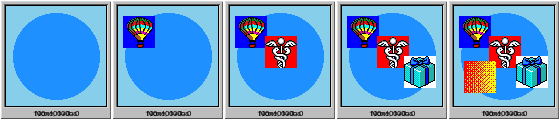
たとえば、個々のフレーム破棄メソッドが適用された後の、3 つのDispose メソッドの例アニメーションのそれぞれについて説明します。これらのアニメーションは、それぞれ「キャンバス画像」で構成され、「キャンバス画像」に「」設定が設定され、その後に4つの小さな画像がオーバーレイされ、その後、さまざまなGIF破棄メソッドによって破棄されたことを覚えておいてください。 'None' はアニメーションを破棄します。
- "None" 破棄アニメーション
- UNIX 系の sh
#!/usr/bin/bash

convert  canvas_none.gif -layers Dispose canvas_none_dispose.gif
gif_anim_montage canvas_none_dispose.gif canvas_none_dispose_frames.gif
Linux 版 ImageMagick 6.9.12-35 では、下記のように、label 改行が無く、重複している。
- windos 系の powershell
#!/usr/bin/bash

magick convert  canvas_none.gif -layers Dispose canvas_none_dispose_win.gif
gif_anim_montage -u 1 canvas_none_dispose_win.gif canvas_none_dispose_frames_win.gif
下記は、ImageMagick 7.1.0-62 での実行結果です。
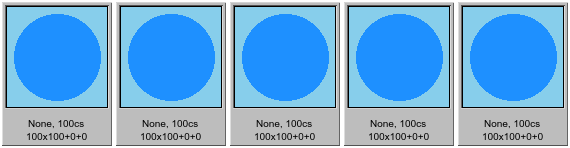
canvas_none_dispose_win.gif が正常に作成されていないようです。
unix 版 IM v6.9.10 で作成した canvas_none_dispose.gif を利用してみました。
#!/usr/bin/bash

# magick convert  canvas_none.gif -layers Dispose canvas_none_dispose_win.gif
gif_anim_montage -u 1 canvas_none_dispose.gif canvas_none_dispose_frames_win_2.gif
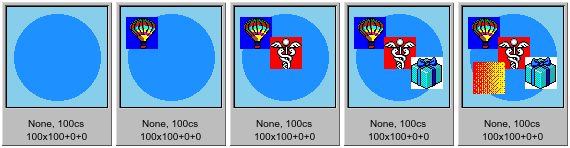
現在(2024/10/26)では、ImageMagick 7.1.1-39 が最新のようです。上位互換について確認します。
#!/usr/bin/bash

# magick canvas_none.gif -layers Dispose canvas_none_dispose_win.gif
gif_anim_montage -u 1 canvas_none_dispose.gif canvas_none_dispose_frames_win_26.gif
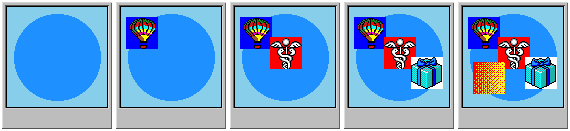
Windows 版 ImageMagick 7.1.1-39 では、label が表示されない。
以降の ImageMagick 7.1.1-39 での確認は、省略する。
- UNIX 系の sh
- "Previous" 破棄アニメーション
- UNIX 系の sh
#!/usr/bin/bash

convert  canvas_prev.gif -layers Dispose canvas_prev_dispose.gif
gif_anim_montage canvas_prev_dispose.gif canvas_prev_dispose_frames.gif
Linux 版 ImageMagick 6.9.12-35 では、下記のように、label 改行が無く、重複している。
- windos 系の powershell
#!/usr/bin/bash

magick convert  canvas_prev.gif -layers Dispose canvas_prev_dispose_win.gif
gif_anim_montage canvas_prev_dispose_win.gif canvas_prev_dispose_frames_win.gif
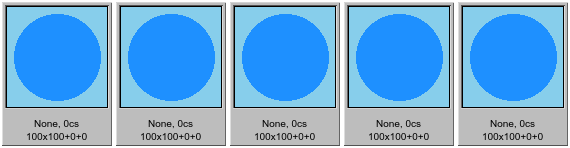
Windows 版 ImageMagick 6.9.12-35 と ImageMagick 7.1.0-20 も 真面に動作しない。
下記は、ImageMagick 7.1.0-62 での実行結果です。
- "Background" 破棄アニメーション
- UNIX 系の sh
#!/usr/bin/bash

convert  canvas_bgnd.gif -layers Dispose canvas_bgnd_dispose.gif
gif_anim_montage canvas_bgnd_dispose.gif canvas_bgnd_dispose_frames.gif
Linux 版 ImageMagick 6.9.12-35 では、下記のように、label 改行が無く、重複している。
- windos 系の powershell
#!/usr/bin/bash

magick convert  canvas_bgnd.gif -layers Dispose canvas_bgnd_dispose_win.gif
gif_anim_montage -u 1 canvas_bgnd_dispose_win.gif canvas_bgnd_dispose_frames_win.gif
Windows 版 ImageMagick 6.9.12-35 と ImageMagick 7.1.0-62 も 真面に動作しない。
下記は、ImageMagick 7.1.0-62 での実行結果です。
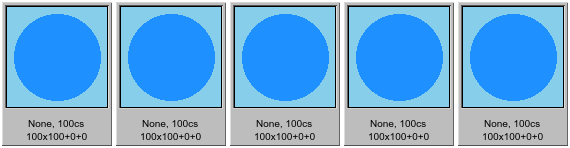
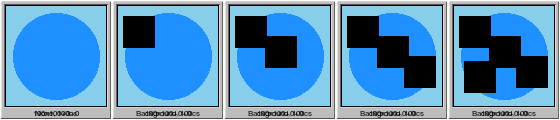
上記を調べれば、3つのGIF破棄メソッドのそれぞれが、そのフレームのアニメーションをオーバーレイした画像をクリアする方法を正確に確認できます。これらの 3 つのアニメーションの最初のフレームは、常に '' の破棄に設定されるので、変更されないままであることに注意してください。後のフレームにおける破棄メソッドの効果が刺激性である。
- "None" 破棄アニメーション
- 分解- フレームの差異のレポート領域
ImageMagick でアニメーションを最適化する従来の方法は、結果をダウンロードしてアニメーション化する際に、その "deconstruct" 形式 を "-coalesce" より小さく、より高速にすることです。
これはもはやお勧めしません。代わりに、一般的な GIF オプティマイザーを使用する必要があります。
このオペレータは、一連の画像 (実際に表示されるときにアニメーション フレーム) を取り、2 番目以降の画像を前の画像と比較します。そのイメージを、変更されたピクセルの最小の長方形領域に置き換えます。ピクセルの変更は、カラー変更(オーバーレイ)かクリア(消去)かに関係なくカウントされます。
これは非常に簡単で、一般的なオーバーレイ アニメーションでは、そのアニメーションに最適なフレーム最適化が生成されます。ただし、オーバーレイ アニメーションでは 'None' の例破棄メソッドのみを使用します。
たとえば、上で生成した前のアニメーションを合体させ、オーバーレイアニメーションを形成し、"-deconstruct" 演算子を使って実行します。-deconstruct-coalesce
- UNIX 系の sh
#!/usr/bin/bash

convert  canvas_prev.gif   -coalesce     coalesce.gif
convert  coalesce.gif     -deconstruct   deconstruct.gif
gif_anim_montage  coalesce.gif     coalesce_frames.gif
gif_anim_montage  deconstruct.gif  deconstruct_frames.gif
Linux 版 ImageMagick 6.9.12-35 では、下記のように、label 改行が無く、重複している。

--> 
- windos 系の powershell
#!/usr/bin/bash

magick convert  canvas_prev.gif   -coalesce     coalesce.gif
magick convert  coalesce.gif     -deconstruct   deconstruct.gif
gif_anim_montage  coalesce.gif     coalesce_frames.gif
gif_anim_montage  deconstruct.gif  deconstruct_frames.gif

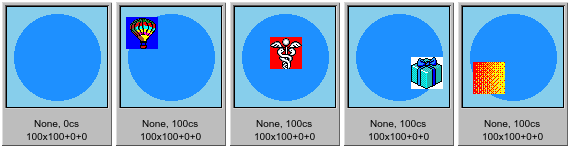
--> 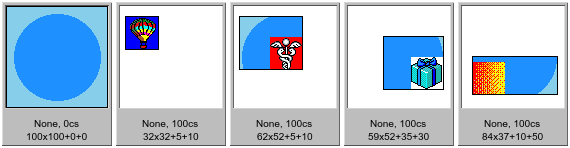
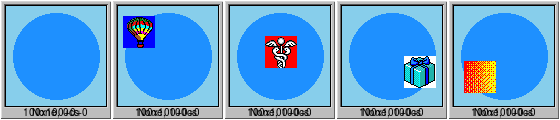
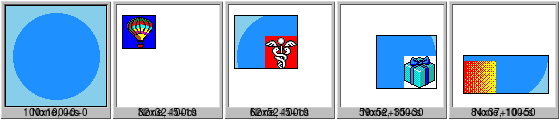
最後の破棄フレーム (この場合は最初の背景キャンバス) まで、各フレームをクリアしたことを覚えていれば'前の破棄アニメーション' 。ご覧のとおり、"-deconstruct" は、1つの結合されたフレームから次のフレームに変更された領域を返しました。 - UNIX 系の sh
#!/usr/bin/bash

convert canvas_bgnd.gif  -coalesce  -deconstruct  deconstruct_erase.gif


- windos 系の powershell
#!/usr/bin/bash

magick convert canvas_bgnd.gif  -coalesce  -deconstruct  deconstruct_erase.gif


"Overlay Animations" が最適化され、特別な破棄設定は必要ありません。 これは、私が始めたオリジナルの手で生成されたアニメーションほど最適なものではありませんが、それ自体が便利です。
残念ながら "-deconstruct" はGIFアニメーション "-dispose" 設定を全く理解していません。したがって、上で作成した (左図を参照) の背景の破棄されたアニメーションなど、あるフレームから次のフレームにピクセルをクリアするアニメーションでこれを試してみると、失敗します。
ここでは、ちょうど示したアニメーションを取り、"-coalesce" と "-deconstruct" サイクルを使用して実行します。
下記は、ImageMagick 7.1.0-20 での実行結果です。
"-deconstruct" を見ることができるように、ゆっくりとアニメーションを破壊します。基本的には "-deconstruct" は、単に画像レイヤー間の違いを見つけるために設計されています。アニメーションを正しく最適化するように設計されたことはありませんし、以前にオーバーレイされたピクセルをクリア(消去または透明にする)するためにさまざまな廃棄手法を使用する必要があるアニメーションでは失敗します。
- UNIX 系の sh
- フレーム比較- フレームのより詳細な比較
IM v6.2.6-2では、いくつかの追加のGIFフレーム比較メソッドが追加されました。 これらは、アニメーションを適切に最適化するために内部的に必要とされていましたが、コマンド ラインや他の API インターフェイスで使用できるほど役に立つと考えられていました。
- Compare_Any
"-layers" メソッド 'CompareAny ' は、実際には "-deconstruct" とまったく同じです。実際には、"-deconstruct" 演算子は 'CompareAny' メソッドの機能別名にすぎません。
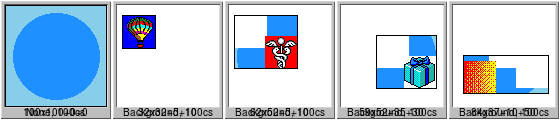
ここでも、'バックグラウンドで破棄された' アニメーションの 'deconstruct' または 'CompareAny' の実際のイメージ結果を見ることができます。 BdeconstructCompareAny
- UNIX 系の sh
#!/usr/bin/bash

convert canvas_bgnd.gif  -coalesce  canvas_bgnd_coal.gif
gif_anim_montage canvas_bgnd_coal.gif canvas_bgnd_coal_frames.gif

convert canvas_bgnd_coal.gif  -layers CompareAny   compare_any.gif
gif_anim_montage compare_any.gif compare_any_frames.gif
Linux 版 ImageMagick 6.9.12-35 では、下記のように、label 改行が無く、重複している。
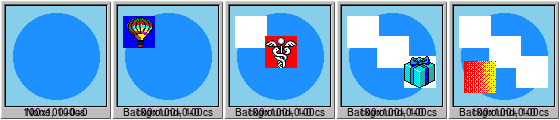
--> 
- windos 系の powershell
#!/usr/bin/bash

magick convert canvas_bgnd.gif  -coalesce  canvas_bgnd_coal.gif
gif_anim_montage  canvas_bgnd_coal.gif canvas_bgnd_coal_frames.gif

magick convert canvas_bgnd_coal.gif  -layers CompareAny   compare_any.gif
gif_anim_montage  compare_any.gif compare_any_frames.gif
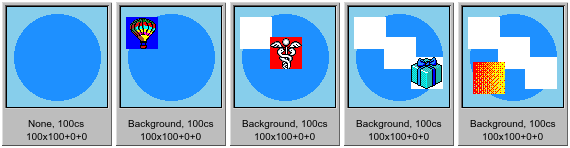
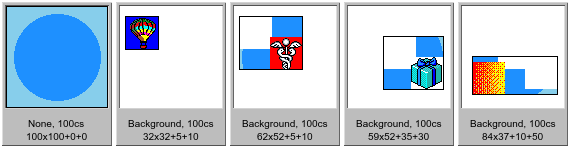
--> 
- UNIX 系の sh
- Compare_Clear
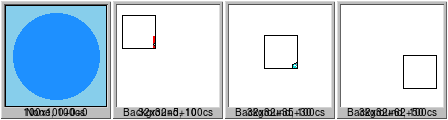
"-layers" メソッド 'CompareClear' は、1 つのフレームから次のフレームにクリアする必要があるすべてのピクセルを含む最小の矩形領域を表示します。
- UNIX 系の sh
#!/usr/bin/bash

convert canvas_bgnd_coal.gif -quiet -layers CompareClear compare_clear.gif
gif_anim_montage compare_clear.gif compare_clear_frames.gif
Linux 版 ImageMagick 6.9.12-35 では、何故か、frame が 1 個足りない。
- windos 系の powershell
#!/usr/bin/bash

magick convert canvas_bgnd_coal.gif -quiet -layers CompareClear compare_clear.gif
gif_anim_montage  compare_clear.gif compare_clear_frames.gif
Windows 版 ImageMagick 7.1.0-62 でも、同様に、何故か、frame が 1 個足りない。
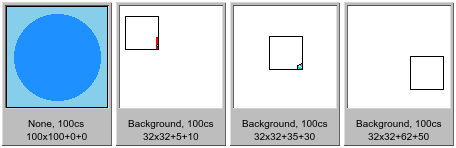
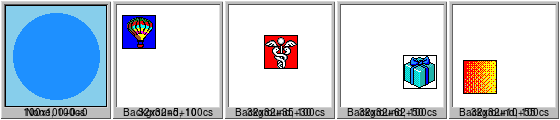
それ以降のフレームがすべて「見逃した ('missed') 」画像になった場合、GIF アニメーションはピクセルをクリアすることはなく、アニメーションを オーバーレイ アニメーション として分類できます。
- UNIX 系の sh
- Compare_Overlay
"-layers" メソッド 'CompareClear' は、1 つのフレームから次のフレームにクリアする必要があるすべてのピクセルを含む最小の矩形領域を表示します。
- UNIX 系の sh
#!/usr/bin/bash

convert canvas_bgnd_coal.gif  -layers CompareOverlay  compare_overlay.gif
gif_anim_montage compare_overlay.gif compare_overlay_frames.gif
- windos 系の powershell
#!/usr/bin/bash

magick convert canvas_bgnd_coal.gif  -layers CompareOverlay  compare_overlay.gif
gif_anim_montage  compare_overlay.gif compare_overlay_frames.gif
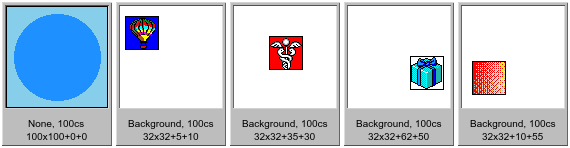
これは、特殊な IM 固有の '変更マスク" アルファ合成メソッドに似ています。ただし、これは、変更された四角形の領域ではなく、イメージを変更するピクセルだけを返します。「透明度の最適化」も参照してください。
- UNIX 系の sh
- Compare_Any
- アニメーションの種類
見つけたほとんどの GIF アニメーションは、いくつかの基本的な種類のアニメーションに分類されます。これらのタイプを把握することで、あるフレームから別のフレームにアニメーションがどのように表示されているかを理解でき、アニメーションの処理方法や変更方法にショートカットを使用できます。
- 合体アニメーション
'合体アニメーション' は、基本的には、各 '破棄/オーバーレイ' サイクルの後にユーザーに表示されるアニメーションの外観を示すイメージ シーケンスです。画像は、アニメーションの実際の「フィルムストリップ」を見ている場合に、基本的に見るのと同じものです。これは、アニメーションの単純化された完全に最適化されていない形式です。
この命名規則は、GIF 廃棄アニメーションを最適化されていない「合体アニメーション」に変換するために使用される IM "-coalesce" 演算子の名前から取得されます。
ほとんどのビデオフォーマット(MPEG、AVIなど)は、実際には、その性質上、実際には「合体アニメーション」です。ただし、これらのピクセルは透明なピクセルを持たない傾向があり、一般的にアニメーションのフレーム間の時間遅延は一定です。ただし、合体化された GIF アニメーションは、透明なピクセルを持ち、即時の 0 の遅延から非常に高速、または非常に非常に低速に遅延する時間が大きく変化します。
合体アニメーションの GIF 破棄設定には意味がありませんが、"-coalesce" 演算子は適切に破棄を設定し、結果のイメージ シーケンスが有効な GIF アニメーションとして動作するようにします。 常に 1 つのフレームから次のフレームにすべてのピクセルを置き換えるビデオ形式は、一般的に 'None' または 'Undefined' GIF の破棄設定を使用できます。
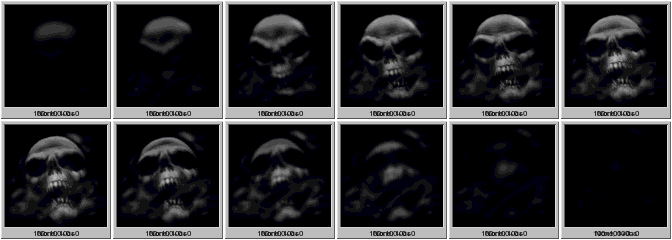
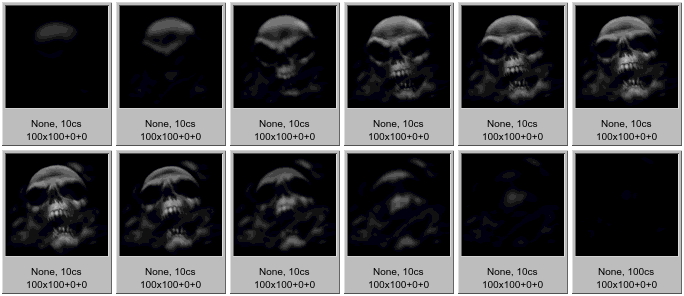
ここでは、アニメーションの性質に合体したアニメーションの例に加えて、アニメーションの個々のフレームの"gif_anim_montage" 表示を示します。
- UNIX 系の sh
#!/usr/bin/bash

gif_anim_montage x2 smoke_skull_anim.gif smoke_skull_anim_frames.gif

Linux 版 ImageMagick 6.9.12-35 では、下記のように、label 改行が無く、重複している。
- windos 系の powershell
#!/usr/bin/bash

gif_anim_montage -t x2 smoke_skull_anim.gif smoke_skull_anim_frames.gif

- UNIX 系の sh
- オーバーレイ アニメーション
オーバーレイアニメーションは、アニメーションの各フレームが現在表示されているアニメーションに新しいピクセルのみをオーバーレイするアニメーションです。つまり、アニメーションのポイントで、ピクセルを透明にする必要はありません。
個々のフレームには、背景として、または最適化の一環として、透明度を含めることができますが、透明に戻ってピクセルをクリアすることはありません。 透明度をまったく使用しない場合は、アニメーションを単純なオーバーレイアニメーションに変換できることが保証されます。
これは、フレーム最適化アニメーションの最も単純なタイプであり、クライアントによる特別な処理を必要としないものです。ユーザーに表示される各フレームは、前のすべてのフレームの「フラット化」画像として単純に表示できます。
'None' GIF 破棄メソッドのみを使用するアニメーションは、"オーバーレイ アニメーション" です。最後の例は、完全に結合されたアニメーションだけでなく、'オーバーレイ アニメーション'でもありますが、完全に結合されたアニメーションがすべて 「オーバーレイ アニメーション」というわけではありません。
アニメーションがオーバーレイ アニメーションになるかどうかをテストするには、結合されたアニメーションで 'CompareClear' レイヤ メソッドを使用し、2 番目以降のイメージがすべて 「見逃したイメージ」であるかどうかを確認します。これは、あるフレームから次のフレームに対してピクセルをクリアまたは消去する必要はありません。
実際、アニメーションが変更なしでオーバーレイ アニメーションになる場合、IM "coalesce" オペレータはすべてのフレームに対して 'None' 破棄メソッドのみを使用します。この場合、"coalesce" は少なくとも一部のフレームに対して 'Bckground' 破棄を使用しているでしょう。これにより、「オーバーレイのみ」機能の別のテストが行われます。
オーバーレイ アニメーションでは透過表示を使用できますが、透明な背景には可動部分はありません。たとえば、手書き文字 'K' のアニメーションはオーバーレイ アニメーションで、各パーツは透明な背景上の既存のパーツを追加または変更するだけです。結果のイメージに新しい透明度が追加されることはありません(最初のフレームの一部として除く)。
- UNIX 系の sh
#!/usr/bin/bash

gif_anim_montage script_k.gif script_k_frames.gif

Linux 版 ImageMagick 6.9.12-35 では、下記のように、label 改行が無く、重複している。

- windos 系の powershell
#!/usr/bin/bash

gif_anim_montage  script_k.gif script_k_frames.gif


つまり、移動するオブジェクトがオーバーレイアニメーションで処理できないということではなく、透明でない背景が必要なだけなので、透明な部分の古い位置を透明にすることなく「消去」することもできます。例えば、この「フォルダに世界をダウンロードする」アニメーションのフレームを見てください。 - UNIX 系の sh
#!/usr/bin/bash

gif_anim_montage dl_world_anim.gif dl_world_anim_frames.gif

Linux 版 ImageMagick 6.9.12-35 では、下記のように、label 改行が無く、重複している。

- windos 系の powershell
#!/usr/bin/bash

gif_anim_montage dl_world_anim.gif dl_world_anim_frames.gif

Windows 版 ImageMagick では、montage なしです。

残念ながら、IMの最適化フレームオペレータを使用して、小さなGIFファイルサイズを見つけようとして、「合体したオーバーレイアニメーション」を「オーバーレイアニメーション」ではないものに変えることができます。
ただし、[フレームを最適化]を使用する代わりにアニメーションで "Deconstruct" を使用すると、アニメーションが単純な 「オーバーレイアニメーション」のままで、アニメーションが実際に 「オーバーレイ アニメーション」である場合にのみ、アニメーションを使用できます。アニメーションが「オーバーレイ アニメーション」でない場合、分解操作が正しくない可能性があります(「上記の分解」を参照)。
人間のスキルを使用すると、たとえば[フレームの更新を分割]を使用し、アニメーションの「オーバーレイのみ」要件を破棄せずに何らかの形式の圧縮最適化を適用するなど、オーバーレイ アニメーションをより適切に最適化できます。
通常、「オーバーレイアニメーション」は透明度をまったく表示しません(最適化の一部として使用できますが、表示されません)。透明度が表示されない場合、アニメーションは「オーバーレイ アニメーション」であることが保証されます。
なぜ「オーバーレイアニメーション」が重要なのですか?なぜなら、このタイプのアニメーションに限定されたソフトウェアがそこにあります。透明度を処理せずにオーバーレイだけが実行される、または GIF の破棄方法を処理するために前のフレームを保存するので、処理するのも非常に簡単です。このようなソフトウェアはまれですが、存在します。
- UNIX 系の sh
- クリアされたフレームアニメーション
アニメーションで '前へ(Previous)' または '背景(Background)' GIF の破棄のみを使用する場合は、非常に特殊な種類のアニメーションを取得します。
'Background' の処理だけを使用する場合は、アニメーションのすべてのフレームが表示され、次のフレームが表示される前にクリアされます。また'Previous' のみを使用すると、アニメーションは、次のフレームが表示される前に、常に最初にクリアされたキャンバスに戻され、同じ効果が得られます。
これら 2 つの廃棄設定を組み合わせて使用する場合も同様です。 つまり、これらの破棄方法のみを使用するアニメーションには、表示される内容の完全なコピーであるフレームが含まれます。つまり、フレームには、その時点でユーザーに表示されるすべてのものが含まれます。
それは、アニメーションが'完全に合体したアニメーション'であるというわけではありません。サブフレームはアニメーションの仮想キャンバス領域よりはるかに小さいかもしれませんが、そのフレームの外側はすべて透明(または背景)とみなされ、重要なものは含みません。 たとえば、この実行中のバニーアニメーションを見てみましょう。
- UNIX 系の sh
#!/usr/bin/bash

gif_anim_montage bunny_anim.gif bunny_anim_frames.gif


- windos 系の powershell
#!/usr/bin/bash

gif_anim_montage  bunny_anim.gif bunny_anim_frames.gif

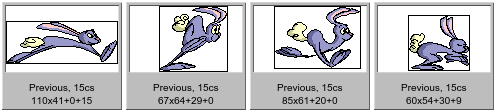
各サブフレームは、表示される完全なイメージであることに注意してください。これ以上、劣らず。また、実際にはアニメーションの仮想キャンバス全体を使用する必要があるフレームがない点にも注意してください。最後に、すべてのフレーム廃棄がどのように 'Previous' に設定されているかに注意してください。ただし、すべての廃棄設定は、最終的な結果を変更せずに'Background' 破棄または 2 つの組み合わせに設定されている可能性があります。 - UNIX 系の sh
#!/usr/bin/bash

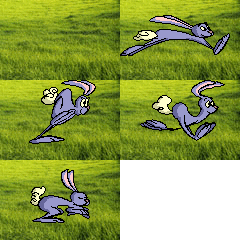
convert bunny_grass.gif bunny_anim.gif -loop 0  bunny_on_grass.gif
- windos 系の powershell
#!/usr/bin/bash

magick convert bunny_grass.gif bunny_anim.gif -loop 0  bunny_on_grass.gif
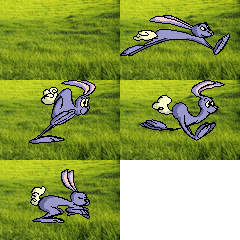
ご覧のとおり、多くのアプリケーションでは、これらのタイプの GIF アニメーションを使用して、シンボルやその他のインジケーター (ファイル ロック、スマイリー、星など) を大きなオブジェクトに追加します。 - UNIX 系の sh
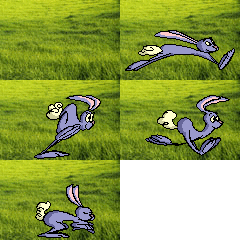
#!/usr/bin/bash convert bunny_grass.gif \( bunny_anim.gif -repage 0x0+5+15\! \) \ -loop 0 bunny_on_grass2.gif
- windos 系の powershell
#!/usr/bin/bash magick convert bunny_grass.gif `( bunny_anim.gif -repage 0x0+5+15`! `) ` -loop 0 bunny_on_grass2.gif
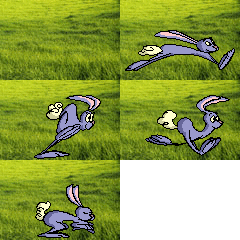
このような 'クリアフレームアニメーション' は、通常、透明な背景上で、小さな、絶えず変化または移動するオブジェクトで構成されています。これらは、Web ページで直接使用したり、アニメーションシンボルとして使用したり、他のアニメーションとマージして、より複雑なアニメーションを生成したりできます。 - UNIX 系の sh
#!/usr/bin/bash convert bunny_grass.gif \( bunny_anim.gif -repage 0x0+5+15\! \) \ -coalesce -delete 0 -deconstruct -loop 0 bunny_bgnd.gif gif_anim_montage bunny_bgnd.gif bunny_bgnd_frames.gif


- windos 系の powershell
#!/usr/bin/bash magick convert bunny_grass.gif `( bunny_anim.gif -repage 0x0+5+15`! `) ` -coalesce -delete 0 -deconstruct -loop 0 bunny_bgnd.gif gif_anim_montage bunny_bgnd.gif bunny_bgnd_frames.gif

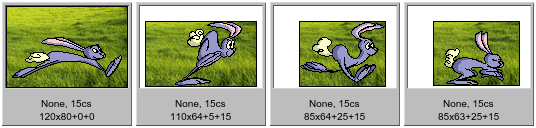
これですべてのフレームが均等に表示されるようになったので、背景がリセットされると一時停止は見えなくなります。ただし、アニメーションは、アニメーション オブジェクトの動きのために背景が再描画された 'オーバーレイ アニメーション' になり、ファイル サイズが少し大きくなる可能性があります。 上記の結果の最適化の継続については、 '透明度' の最適化を参照してください。
より良い名前を求めるには、そのようなアニメーションを「クリアフレームアニメーション」と呼びますが、私は「前またはバックグラウンドディスポーダアニメーション」と呼ばれることも見てきました。
アニメーションがこのタイプでないのは、アニメーション内の少なくとも 1 つの非空白フレームが 'None' または 'Undefined' (同じもの) の破棄メソッドを使用した場合だけです。
このアニメーションは、'オーバーレイ アニメーション' とは異なり、アニメーション シーケンス内の任意の量の透明化を処理できるため、非常に特別です。
しかし、それはまた、本当に迅速に任意の静的な背景画像にオーバーレイすることができます。 これを行うには、「クリアフレームアニメーション」の定義を少し締める必要があります。具体的には、すべての処分が 'Previous' に設定されていることを確認する必要があります (これは既に例の場合です)。その場合は、画像を事前にペンプするだけで(遅延ゼロ)、背景を下敷きにできます。
例えば、いくつかの草の上に私たちのバニーを置くことができます。
このような GIF アニメーションのアニメーション化も簡単で、アプリケーションは領域を簡単な一定の背景イメージにクリアし、シーケンス内の次のフレームをオーバーレイできます。静的な不変の背景表示以外の、処分を計算したり、「前の」表示を追跡したりする必要はありません。
これは、'Previous' 破棄が 'クリアフレームアニメーション' の好ましい処分である理由でもあります。
GIF アニメーションの特殊なサブセットにすぎない 'オーバーレイ アニメーション' とは異なり、すべてのアニメーションは 'クリア フレームアニメーション' として保存できます。アニメーションを合体し、必要に応じて周囲の透明エッジを 'トリミング(trim)' してフレームを最適化し、廃棄をリセットします。
#!/usr/bin/bash

  convert any_animation.gif -coalesce -trim \
            -set dispose previous   cleared_frame_animation.gif
アニメーションをその背景に再配置することもできます。
下記には、このタイプのアニメーションは、より大きな複雑なアニメーションを作成する場合に使用するために、アニメーション化されたパーツのライブラリで使用するのに適したスタイルです。
しかし、GIF アニメーションにこのような背景を追加する場合は問題があります。前の例を見ると、動きの速いアニメーションの一時停止が大きく、邪魔になることがあります。これは、アニメーションがループし、背景画像が再ロードされたときに、一瞬消えたバニーです。( 'ゼロ遅延フレーム' の注を参照)
この方法を使用するアプリケーションでは問題ではありませんが、表示されたオブジェクトにアニメーションシンボルを追加する場合は、その 「中間」フレームが表示されません。
たとえば、GIF アニメーションに透明でない背景を追加する場合は、一般的に、単純な 'クリアフレーム アニメーション' を 'オーバーレイ アニメーション' に変換することをお勧めします。
これは、最初のキャンバスを与えるのではなく、アニメーションの 'すべてのフレーム' に 'その背景' を追加することです。 これを行うには、上記のアニメーションを '結合' し、'ゼロ遅延' 背景フレームを削除するか、元のアニメーションを '静的背景' に '合成' します。 例えば。。。
- UNIX 系の sh
Windows 版 ImageMagick 7.1.0-20 を ImageMagick 7.1.0-62 にアップデートしての見直した。 - 合体アニメーション
- リリースノート
- 2024/11/02 Ver=1.02 IM v7.1.1-39 + powershell 7.4.6 で確認
- 2023/03/08 Ver=2.02 gif_anim_montage.ps1 を改修してのみなおした。
- 2023/03/08 Ver=2.01 Windows 版 ImageMagick 7.1.0-20 を ImageMagick 7.1.0-62 にアップデートしての見直した。
- 2022/02/09 Ver=1.01 初版リリース
- 関連ページ
また、gif_anim_montage.ps1 を改修してのみなおした。